


Notion Calendar
3,4186.00 Avis
Caractéristiques de l’application
- Version
- 1.48.0
- Mis à jour le
- Licence
- Free
- Téléchargements
- 1 000 000+
- Développeur
- Notion Labs, Inc.
- Catégories
- Productivité
- Plateforme
- Android, iOS
Captures d’écran
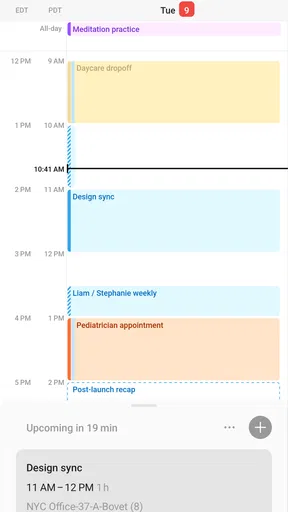
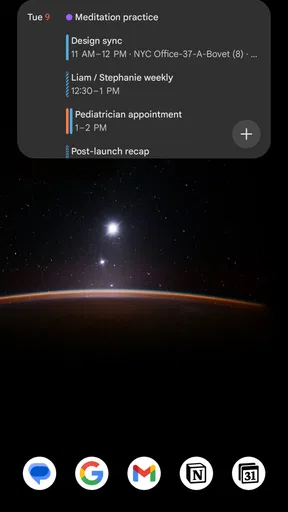
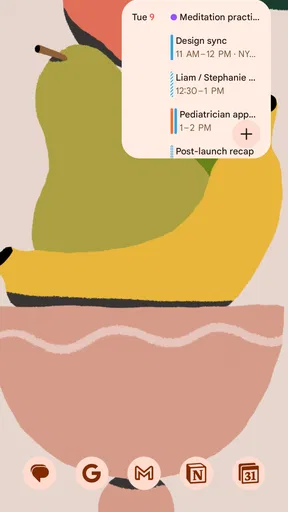
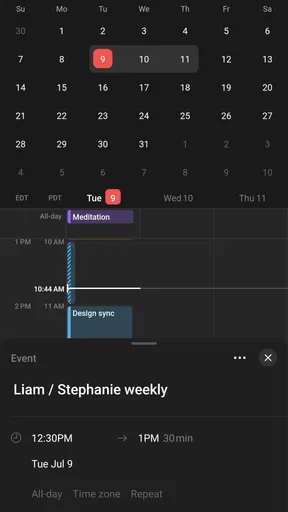
 Analyse par AppCompare
J’ai testé Notion Calendar comme un agenda de travail au quotidien, et mon impression est assez claire : c’est surtout un excellent point de rencontre entre un calendrier classique et l’univers Notion. L’application ne cherche pas à remplacer toutes les méthodes d’organisation existantes. Elle devient intéressante lorsque vos projets, vos notes et vos échéances vivent déjà dans Notion et que vous voulez enfin les regarder dans une vue temporelle lisible.
Développée par Notion Labs, Inc., cette application de productivité est proposée gratuitement sur mobile. Elle s’adresse à un public très large, avec une classification PEGI 3, mais son intérêt réel dépend beaucoup de votre façon de travailler. Si vous utilisez Notion uniquement pour écrire quelques notes, l’agenda peut sembler secondaire. En revanche, si vous gérez des contenus, des réunions, des études ou plusieurs projets dans des bases de données, le rapprochement entre tâches et horaires peut changer votre routine.
Un calendrier pensé pour relier les dates au reste de votre organisation
La force principale de Notion Calendar est son rôle de passerelle. Un calendrier traditionnel affiche des événements ; Notion permet de construire des pages, des tableaux et des systèmes de suivi. Ici, l’intérêt vient du fait que les deux approches peuvent être consultées ensemble. Je peux donc regarder ma journée sous l’angle des rendez-vous, puis revenir à mes éléments de travail sans changer complètement de contexte.
Cette logique est particulièrement pratique pour les projets qui comportent beaucoup de dates. Prenons le cas d’une personne qui prépare une newsletter. Dans Notion, elle peut conserver les idées, les brouillons et les informations de suivi. Dans le calendrier, elle visualise la réunion éditoriale, la date de relecture et le moment prévu pour l’envoi. Le bénéfice n’est pas de créer un énième agenda, mais de rendre visibles les conséquences temporelles de ce qui était auparavant rangé dans des pages séparées.
À l’usage, je trouve cette approche plus pertinente qu’une simple liste de tâches lorsque le problème vient du manque de visibilité. Une liste peut dire qu’un article doit être relu ; une vue calendrier aide à comprendre si cette relecture arrive avant ou après une réunion, un déplacement ou une autre échéance. Le vrai gain est la lecture du temps, pas l’accumulation de fonctions.
L’interface reste plus agréable quand on accepte de l’utiliser comme une couche de planification au-dessus de son espace Notion. Je conseille de commencer avec un seul projet ou une seule base de données, plutôt que de vouloir tout connecter dès le premier jour. Cette méthode permet de voir rapidement si la représentation par dates vous aide vraiment, sans transformer votre organisation en chantier permanent.
Une expérience mobile utile pour les changements de dernière minute
Sur smartphone, l’intérêt est évident dans les moments où je ne suis pas devant mon ordinateur. Je peux consulter la journée, vérifier l’enchaînement des engagements et réévaluer mentalement ce qui est réaliste. Pour quelqu’un qui alterne entre réunions, cours, rendez-vous personnels et périodes de concentration, cette vision compacte est plus utile qu’un tableau de projet ouvert sur un écran large.
À lire avant de choisir

CapCut : monter plus vite, publier dans l’écosystème ByteDance

Among Us ou les jeux de tir : pour jouer entre amis, l’enquête l’emporte

Toca Boca World : passer des activités guidées au jeu libre

PUBG MOBILE : la communauté fait vivre le jeu, sans toujours accueillir tout le monde

Instagram, la machine à capter l’attention au service de Meta

Zoom Workplace sur mobile : l’appel est simple, le reste se perd dans les menus
Je l’ai trouvé particulièrement adapté à la préparation d’une journée chargée. Le matin, je regarde les rendez-vous fixes, puis j’identifie les espaces disponibles pour les tâches qui demandent de l’attention. Cette distinction évite une erreur fréquente : remplir une liste de tâches sans tenir compte du temps réellement libre. Le calendrier ne fait pas le travail de priorisation à votre place, mais il rend l’illusion d’une journée infinie beaucoup plus difficile à maintenir.
Il faut toutefois garder une certaine discipline. Si vos informations sont dispersées entre plusieurs outils, l’application ne les réunira pas magiquement dans une organisation cohérente. Elle est plus convaincante quand Notion constitue déjà votre centre de référence. Dans le cas contraire, vous risquez de passer du temps à décider où noter chaque élément plutôt qu’à avancer sur vos projets.
La fiche de l’application indique une note moyenne de 3,4, basée sur environ 17 000 évaluations. Je prends ce chiffre comme un rappel utile : l’idée est séduisante, mais l’expérience peut varier selon les habitudes de chacun. Une personne qui cherche seulement un agenda rapide et indépendant n’aura probablement pas la même impression qu’un utilisateur déjà investi dans l’écosystème Notion.
Le meilleur scénario : organiser une semaine qui mélange travail et vie personnelle
Imaginons une semaine concrète. Le lundi, je dois participer à une réunion de projet, préparer une présentation et réserver du temps pour relire un document. J’ai aussi un rendez-vous personnel en fin de journée. Dans une liste classique, ces éléments peuvent apparaître comme quatre lignes équivalentes. Avec une vue temporelle, je vois immédiatement que la préparation doit être placée avant la réunion, que la relecture ne peut pas être repoussée au dernier moment et que le rendez-vous réduit la marge disponible.
Cette lecture m’aide à distinguer les engagements rigides des tâches déplaçables. C’est une nuance importante : un calendrier ne devrait pas devenir un inventaire de tout ce que l’on aimerait faire. Je préfère y placer les événements et les blocs de travail qui ont une vraie contrainte horaire, puis garder les idées ou les tâches encore floues dans Notion. Cette séparation rend le calendrier plus lisible et évite de le saturer.
Un autre usage intéressant concerne les échéances éditoriales ou scolaires. Je peux conserver le contexte d’un devoir ou d’un contenu dans une page, tout en utilisant la date comme repère visible dans l’agenda. Le jour venu, je retrouve plus facilement la matière associée au travail. C’est plus efficace que de mettre une longue description dans le titre d’un événement, surtout lorsque le projet évolue.
Pour les équipes, je vois aussi un intérêt dans la préparation des réunions. La date apparaît dans le rythme hebdomadaire, tandis que les notes et les éléments à traiter restent liés au projet. Cela peut réduire les allers-retours entre une application de calendrier et un espace documentaire. En revanche, je ne considérerais pas cette solution comme un remplacement automatique d’un outil de gestion d’équipe spécialisé : son avantage est la continuité entre calendrier et contenu, pas la gestion exhaustive des processus collectifs.
Des astuces qui améliorent vraiment l’usage
La première astuce consiste à réserver la vue calendrier aux éléments qui ont une date utile. Ajouter chaque tâche simplement parce qu’elle existe produit vite une grille illisible. Je préfère me demander : « Si je déplace cette date, est-ce que mon plan change réellement ? » Si la réponse est non, l’élément peut rester dans une base de tâches jusqu’à ce qu’il devienne concret.
La deuxième est de créer une distinction entre les rendez-vous et les périodes de travail. Un rendez-vous bloque un moment ; une période de travail indique une intention. Les mélanger sans différence visuelle peut donner l’impression que chaque case est aussi rigide qu’une réunion. Cette séparation m’aide à conserver une marge de manœuvre lorsque la journée ne se déroule pas comme prévu.
La troisième concerne les projets récurrents. Plutôt que de recréer mentalement le même contexte chaque semaine, je conseille de garder les informations de référence dans Notion et de n’utiliser le calendrier que pour les dates d’exécution ou de révision. Ainsi, l’agenda reste léger, tandis que la page du projet conserve les détails, les décisions et les documents utiles.
Enfin, je recommande une courte vérification en fin de semaine. Je regarde les événements passés, les tâches repoussées et les créneaux systématiquement trop optimistes. Ce n’est pas une fonction spectaculaire, mais c’est là que l’outil devient un instrument d’apprentissage : il montre la différence entre le planning imaginé et le temps réellement disponible.
La limite importante : la simplicité dépend de votre méthode
La faiblesse de Notion Calendar est aussi liée à sa qualité principale. Plus votre espace Notion est structuré, plus la connexion entre vos contenus et vos dates peut être intéressante. Mais si vos pages sont désordonnées, si les dates sont utilisées de manière irrégulière ou si plusieurs bases se recouvrent, la vue calendrier risque de refléter cette confusion.
Il y a donc une petite courbe d’apprentissage, même si l’application paraît familière au premier regard. Comprendre quelles informations doivent vivre dans un événement, lesquelles doivent rester dans une page et lesquelles méritent une base de données demande quelques essais. Les utilisateurs qui veulent ouvrir une application et saisir immédiatement un rendez-vous sans réfléchir à leur système peuvent trouver cette approche plus exigeante qu’un agenda indépendant.
Je note aussi un compromis entre puissance et légèreté. Une application de calendrier classique est souvent plus directe pour consulter des rendez-vous, déplacer un événement ou gérer une routine simple. Notion Calendar devient plus convaincant lorsque la date doit rester reliée à du contenu. Pour une personne qui ne souhaite pas construire cette relation, l’avantage peut sembler abstrait.
La note de 3,4 ne suffit pas à juger l’application, mais elle invite à ne pas la présenter comme universelle. Le nombre d’installations dépasse le million, ce qui montre un intérêt réel pour cette combinaison entre organisation personnelle et calendrier. Cela ne change pas le point essentiel : la valeur dépend davantage de votre méthode que de la popularité de l’outil.
À qui je le recommande, et à qui je conseillerais autre chose
Je recommande Notion Calendar aux étudiants qui suivent plusieurs projets, aux indépendants qui jonglent entre rendez-vous et livrables, ainsi qu’aux créateurs qui planifient des contenus. Il convient aussi aux personnes qui utilisent déjà Notion comme espace central et qui trouvent frustrant de ne pas voir leurs échéances dans une perspective hebdomadaire.
Il peut également servir aux utilisateurs qui veulent rapprocher travail et vie personnelle sans créer deux systèmes complètement séparés. Dans ce cas, je conseille de conserver des catégories simples et de ne pas exposer plus d’informations que nécessaire dans la vue générale. Le calendrier doit aider à prendre des décisions, pas devenir une copie de toutes vos notes privées ou professionnelles.
Je le conseillerais moins à quelqu’un qui veut uniquement un agenda minimaliste, à une personne qui préfère gérer ses tâches dans une application dédiée ou à un utilisateur qui refuse de maintenir une structure de pages et de dates. Pour ces profils, un calendrier plus classique sera probablement plus rapide et plus reposant. De même, si votre travail exige un suivi très spécialisé des dépendances, des ressources ou des validations, il vaut mieux choisir un outil conçu autour de ces besoins précis.
L’application est gratuite, fonctionne à partir d’Android 8.0 et sa version actuelle est 1.48.0. Ces éléments la rendent accessible à de nombreux appareils encore utilisés, mais je ne choisirais pas un outil uniquement sur cette base. La vraie question est plutôt de savoir si vous avez besoin d’une passerelle entre vos engagements et les informations conservées dans Notion.
Mon verdict après l’avoir intégrée à une routine réelle
Après l’avoir utilisée comme agenda de planification, je retiens une idée simple : Notion Calendar est meilleur lorsqu’il sert à donner un calendrier à un système de travail déjà vivant. Il ne remplace pas automatiquement une méthode, et il ne transforme pas une organisation confuse en planning fiable. En revanche, il peut rendre les échéances beaucoup plus concrètes et aider à comprendre comment les projets occupent réellement la semaine.
J’apprécie surtout la possibilité de passer du rendez-vous au contexte du projet sans traiter chaque date comme une information isolée. Les conseils les plus importants sont de commencer petit, de ne pas remplir le calendrier avec chaque tâche et de conserver les détails dans les pages appropriées. Avec ces règles, l’outil reste lisible et son intérêt apparaît rapidement.
Mon avis final est donc favorable, mais ciblé. Notion Calendar vaut le détour si vous voulez relier vos horaires à votre espace Notion sans abandonner une vue claire de la semaine. Si vous cherchez seulement la saisie la plus rapide possible ou un système entièrement indépendant, une alternative plus traditionnelle vous conviendra mieux. Pour les autres, c’est une application gratuite, mature dans son approche et suffisamment souple pour devenir un vrai compagnon de planification plutôt qu’un simple écran supplémentaire.
Avantages
- Synchronisation fluide avec Google Calendar et les calendriers iCloud.
- Intégration pratique des bases de données et pages Notion.
- Affichage clair des événements
- réunions et tâches planifiées.
- Création rapide de réunions avec liens de visioconférence.
- Raccourcis clavier efficaces pour gérer son agenda au quotidien.
Inconvénients
- Certaines fonctions avancées nécessitent un abonnement Notion payant.
- La configuration initiale peut sembler complexe aux nouveaux utilisateurs.
- Compatibilité limitée avec certains services de calendrier tiers.
- L’application consomme davantage de batterie lors d’une synchronisation fréquente.
- Les options de personnalisation visuelle restent assez limitées.
FAQ sur Notion Calendar
Qu’est-ce que Notion Calendar et à quoi sert cette application ?
Notion Calendar est une application de calendrier conçue pour organiser vos rendez-vous, réunions, tâches et événements au même endroit. Elle peut être utilisée avec Google Calendar et s’intègre particulièrement bien à l’environnement Notion. Depuis l’application, vous pouvez consulter votre planning, créer des événements, partager des disponibilités et relier certains éléments de votre espace de travail à votre agenda.
Notion Calendar est-elle gratuite sur Android et iOS ?
Oui, Notion Calendar peut être téléchargée et utilisée gratuitement sur Android et iOS, avec les fonctions essentielles de gestion d’agenda. Toutefois, certaines possibilités peuvent dépendre des services connectés, du type de compte utilisé ou des fonctionnalités proposées par Notion. Avant de l’installer, vérifiez également la compatibilité de votre appareil et prévoyez un compte Google ou Notion pour profiter pleinement de la synchronisation.
Quels calendriers et services peut-on connecter à Notion Calendar ?
Notion Calendar fonctionne principalement avec Google Calendar et permet de regrouper plusieurs agendas afin de visualiser plus facilement ses obligations personnelles et professionnelles. L’application est également pensée pour fonctionner avec Notion, notamment pour afficher des bases de données ou des éléments liés à des projets. Les options disponibles peuvent varier selon votre compte, vos autorisations et les mises à jour de l’application.
Peut-on utiliser Notion Calendar pour gérer des réunions et partager ses disponibilités ?
Oui, Notion Calendar propose des outils pratiques pour planifier des réunions et éviter les échanges interminables par message. Vous pouvez consulter vos créneaux libres, proposer des horaires et organiser des événements en tenant compte de plusieurs calendriers. Cette fonction est particulièrement utile pour le travail en équipe, les rendez-vous clients ou les études, même si les participants peuvent avoir besoin d’utiliser des services compatibles pour une expérience complète.
Notion Calendar fonctionne-t-elle hors ligne et mes données sont-elles synchronisées ?
Notion Calendar est surtout conçue pour fonctionner avec une connexion Internet, car elle doit synchroniser les informations provenant de vos calendriers et de votre espace Notion. Certaines données récemment chargées peuvent rester visibles temporairement, mais il ne faut pas compter sur un fonctionnement hors ligne complet pour créer ou modifier tous les événements. La synchronisation dépend aussi de la qualité de votre connexion et des autorisations accordées aux services associés.


